Ein Essensplaner mit Einkaufsliste.
Zelomi hält Rezepte, Essensplan und Einkaufsliste an einem Ort. Trägt jemand ein Rezept für einen Tag ein, stehen dessen Zutaten auf der Einkaufsliste der Gruppe. Alle sehen denselben Stand.
Was Zelomi macht
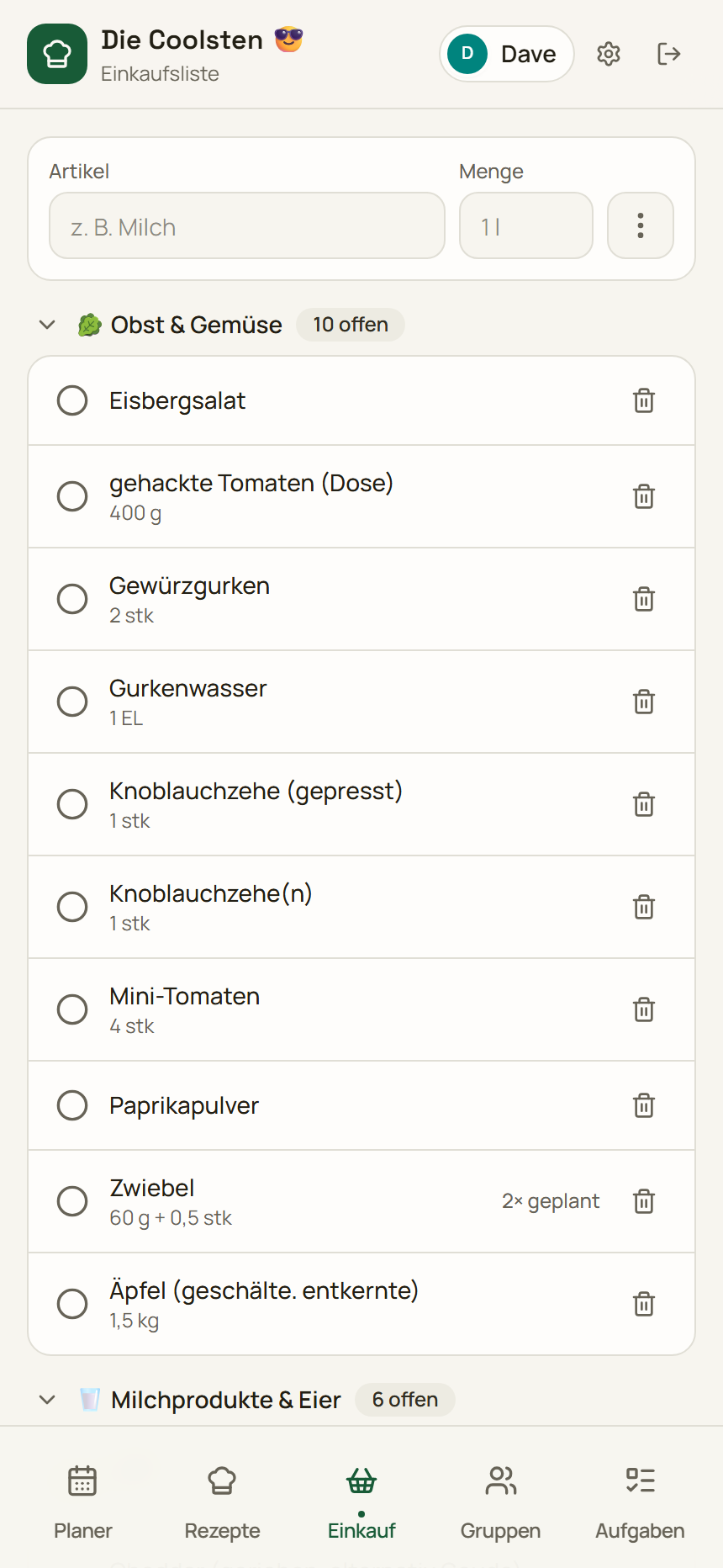
Einkaufsliste
Zutaten eingeplanter Rezepte stehen nach Kategorie sortiert auf der Liste. Brauchen zwei Rezepte dieselbe Zutat, wird die Menge zusammengerechnet. Nimmt man ein Rezept wieder aus dem Plan, verschwinden seine Zutaten – bis auf das, was schon abgehakt ist. Zutaten, die immer da sind, lassen sich dauerhaft ausblenden.
Rezepte
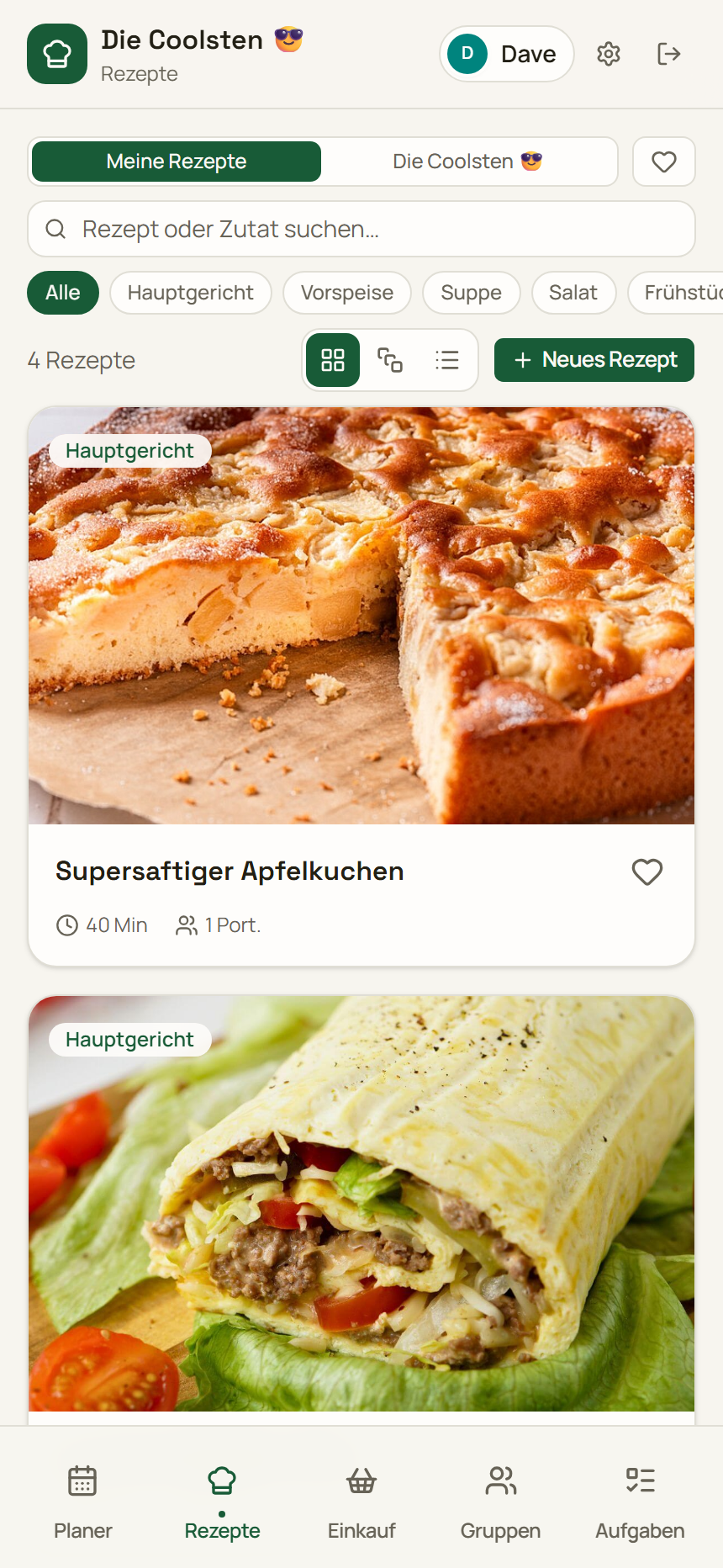
Rezepte selbst eintragen oder per Link von einer Rezeptseite holen – Zutaten und Schritte werden dabei ausgelesen. Mengen lassen sich auf die gewünschte Portionszahl umrechnen.
Was die KI übernimmt
- Rezept aus einem Foto: Kochbuchseite oder Zettel abfotografieren, Zutaten und Schritte werden ausgelesen.
- Koch-Ideen: Man nennt, was da ist, und bekommt passende eigene Rezepte plus ein, zwei neue Vorschläge.
- Woche füllen: „2× vegetarisch, freitags was Schnelles" – die freien Abende werden belegt.
- Einkaufsliste aufräumen: Doppelte Einträge zusammenfassen.
- Fragen beim Kochen: „Was statt Crème fraîche?"
Jede dieser Aktionen zählt gegen ein Monatskontingent, siehe unten.
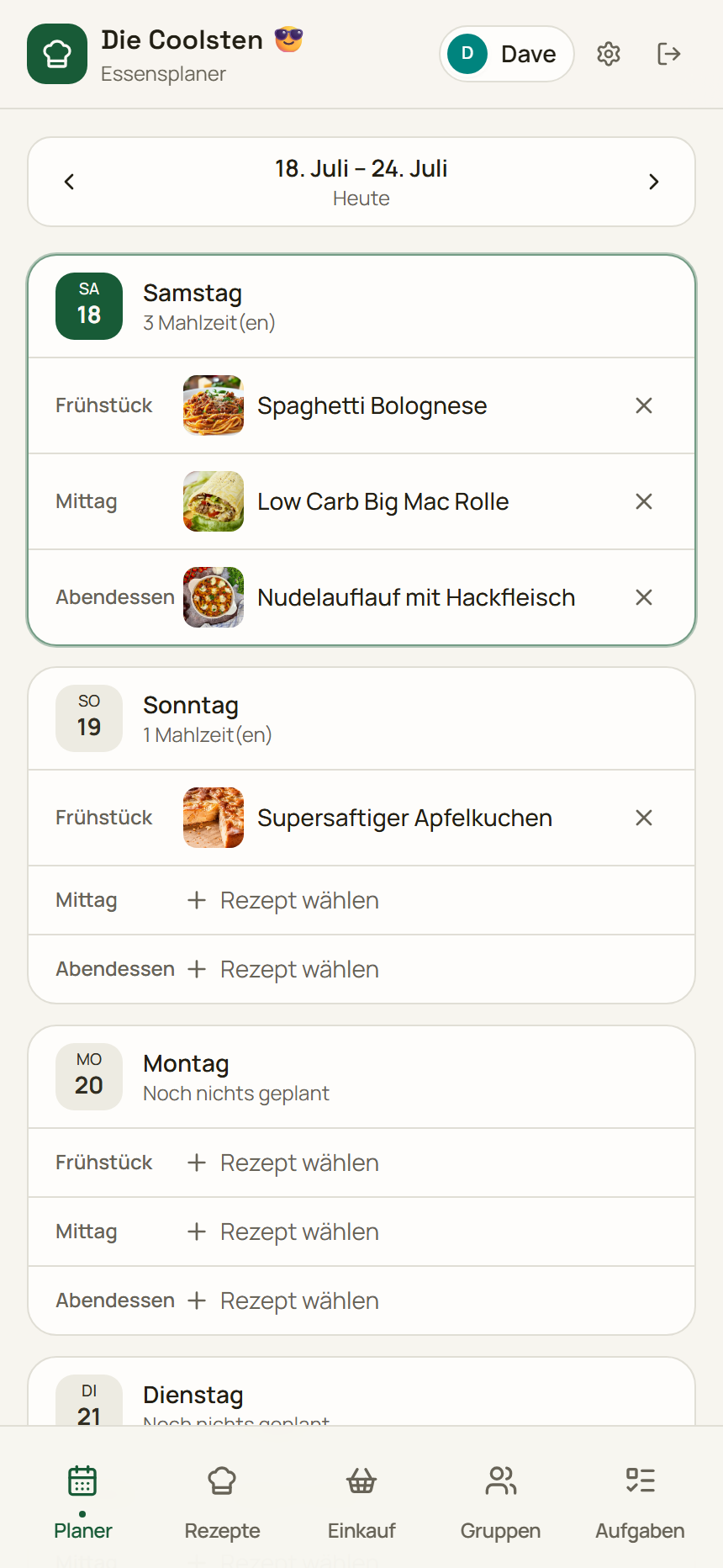
Essensplan
Sieben Tage ab heute, je mit Frühstück, Mittag- und Abendessen. Jeder Platz nimmt ein eigenes oder ein in der Gruppe geteiltes Rezept auf.
Gruppen
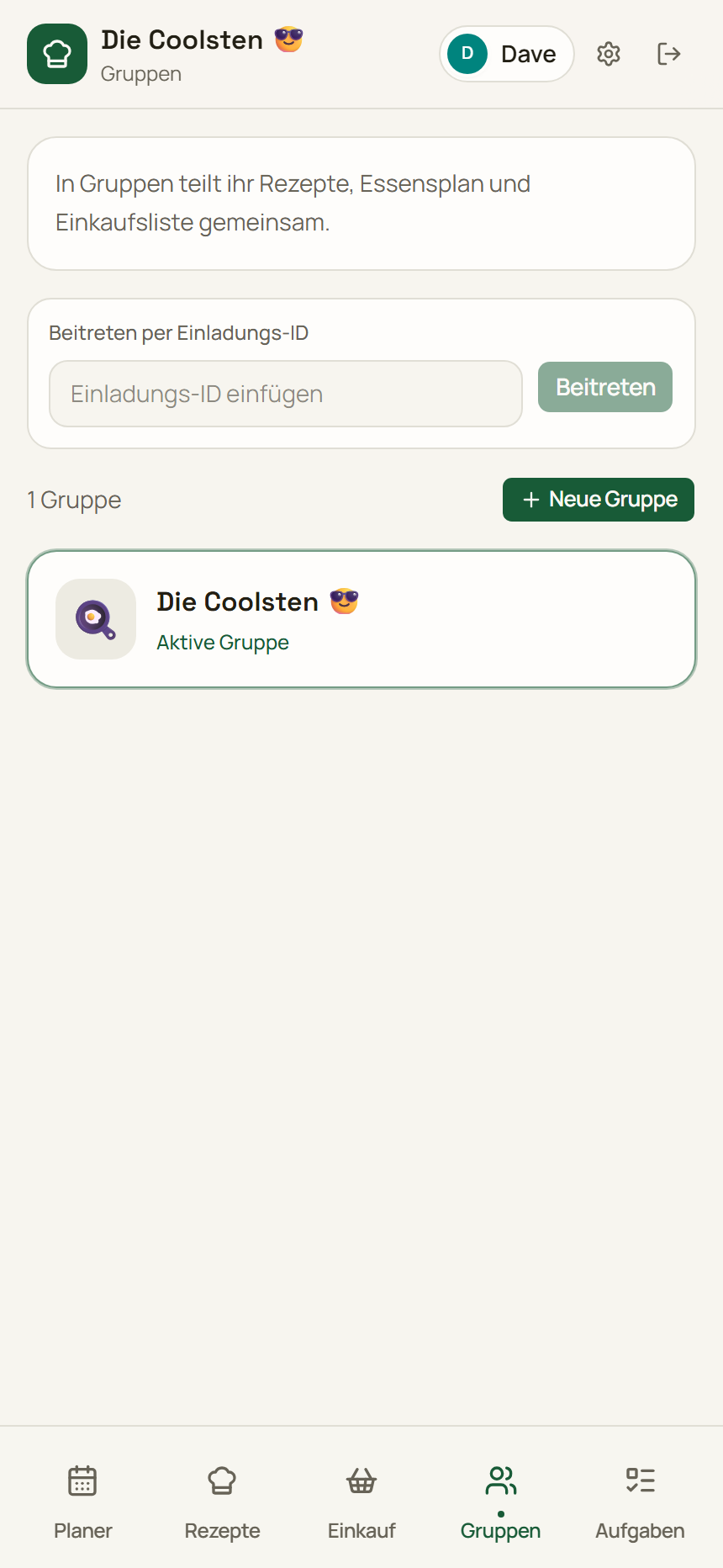
Mitglieder treten per Einladungslink bei und sehen denselben Plan und dieselbe Liste. Rezepte bleiben privat, bis man sie teilt.
Auf dem Handy installieren
Zelomi läuft im Browser und lässt sich auf den Startbildschirm legen. Dann hat es ein eigenes Icon, startet im Vollbild ohne Adressleiste, und die Einkaufsliste bleibt auch ohne Empfang lesbar. Es gibt keine App im Store – es ist dieselbe Seite.
iPhone & iPad Safari
- app.zelomi.app in Safari öffnen
- Unten auf Teilen tippen
- Nach unten scrollen zu „Zum Home-Bildschirm"
- Auf Hinzufügen tippen – fertig
Am zuverlässigsten klappt es in Safari.
Android Chrome
- app.zelomi.app in Chrome öffnen
- Oben rechts das Menü öffnen
- „App installieren" wählen – je nach Version heißt es „Zum Startbildschirm hinzufügen"
- Mit Installieren bestätigen
Oft fragt Chrome von selbst. Firefox, Edge und Samsung Internet können es genauso.
Updates kommen von selbst, ohne Store und ohne Nachinstallieren.
Was Zelomi kostet
Zelomi wird von einer Einzelperson betrieben. Die Free-Grenzen decken die Serverkosten, mehr nicht.
Free
0 €
Hat jedes Konto von Anfang an.
- 1 Gruppe
- 50 eigene Rezepte
- 3 KI-Aktionen pro Monat
- Essensplan & Einkaufsliste ohne Limit
Free+
Danke
Für alle, die Zelomi mit einem Kaffee unterstützen.
- 2 Gruppen
- 75 eigene Rezepte
- 15 KI-Aktionen pro Monat
- Essensplan & Einkaufsliste ohne Limit
Wichtig: Gib in der Nachricht genau die E-Mail-Adresse an, mit der du bei Zelomi eingeloggt bist – nur so kann ich dich zuordnen und manuell freischalten.
Basis
Auf Anfrage
Für unbegrenzte Nutzung ohne die Free-Grenzen.
- Unbegrenzte Gruppen
- Unbegrenzte Rezepte
- 50 KI-Aktionen pro Monat
- Essensplan & Einkaufsliste ohne Limit